¿Como Subir Productos a Wordpress & Woocomerce?


Hola,
Una de las dudas comunes en WooCommerce para los administradores de tiendas es cómo pueden subir nuevos productos, que son productos simples, variables, agrupados, externos.
Porque es simple o variable, etc..
Sucede que es simple como lo crees, y es solo rellenar todos los campos que tengas en tu producto en la ficha.
Primero debes estar logueado en tu WordPress; en el caso de este ejemplo, el acceso es:
https://example.com/wp-login.php
Cambias example.com por tu dominio.
Al estar dentro, si tienes permiso de Gestor de Tienda, podrás ver esta opción.
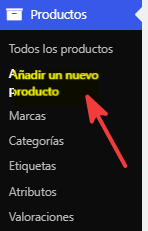
Al dar clic en Productos, la página recarga y muestra -> Añadir un nuevo producto.
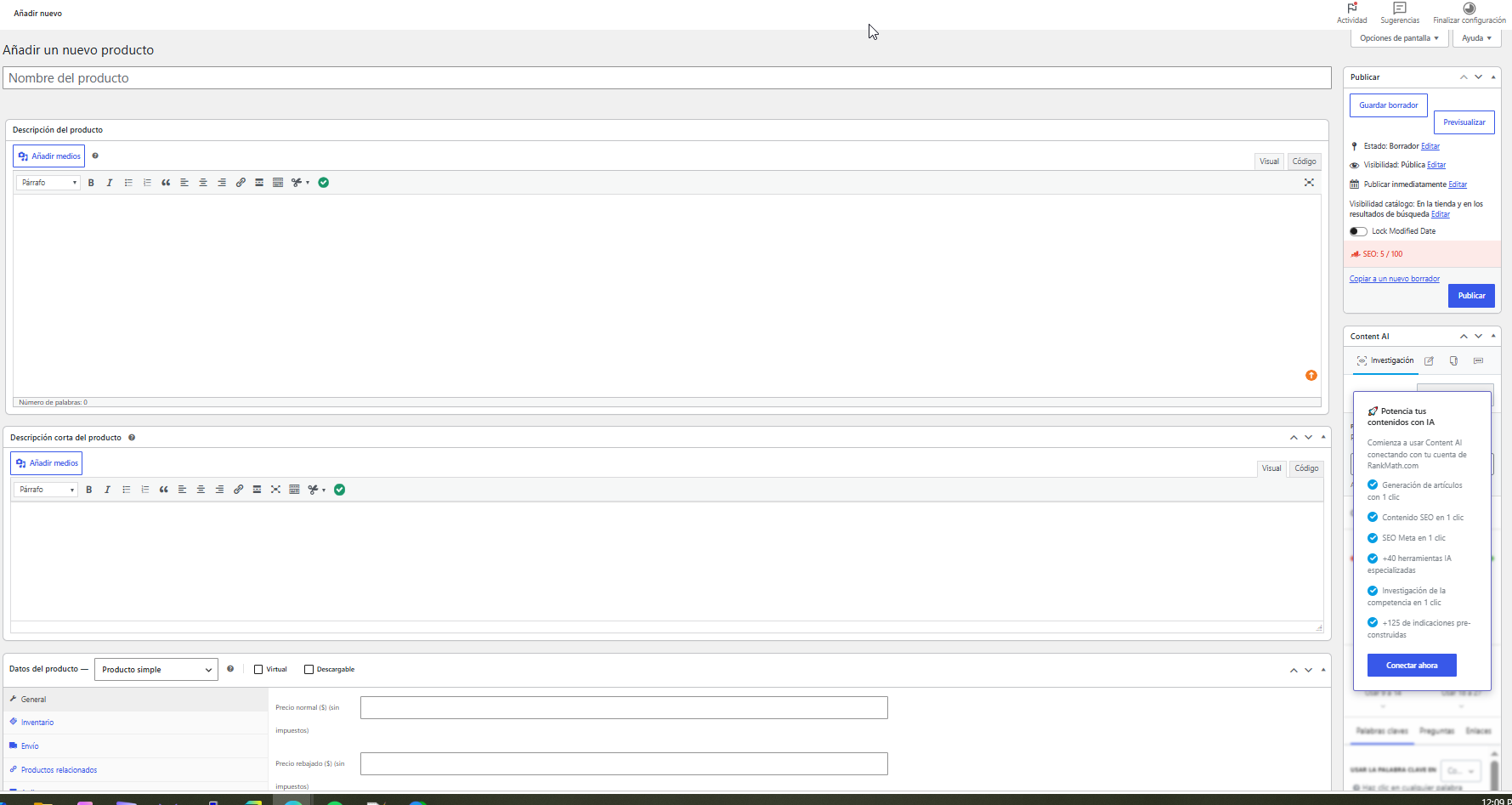
Te carga este panel, y simplemente hay que rellenar todos los campos. Sí, absolutamente todos los campos.
El cómo se verá en tu web depende mucho del tema y diseño que tengas, pero a simple vista suele ser así:
Descripción del producto: Es la descripción larga o completa, es decir, tablas, imágenes, texto descriptivo, que trae el producto, etc.
Descripción corta: Es simplemente un resumen del producto.
Nombre del producto: Este campo es importante, porque el cómo lo rellenes te generará el SLUG, que, dependiendo de tu tema, es la URL que compartes para ver tu producto, y es la que se indexa en Google, Bing, Yandex, Yahoo, etc. Por lo tanto, una vez creada, es decir, una vez que publiques el producto, no se recomienda cambiar.
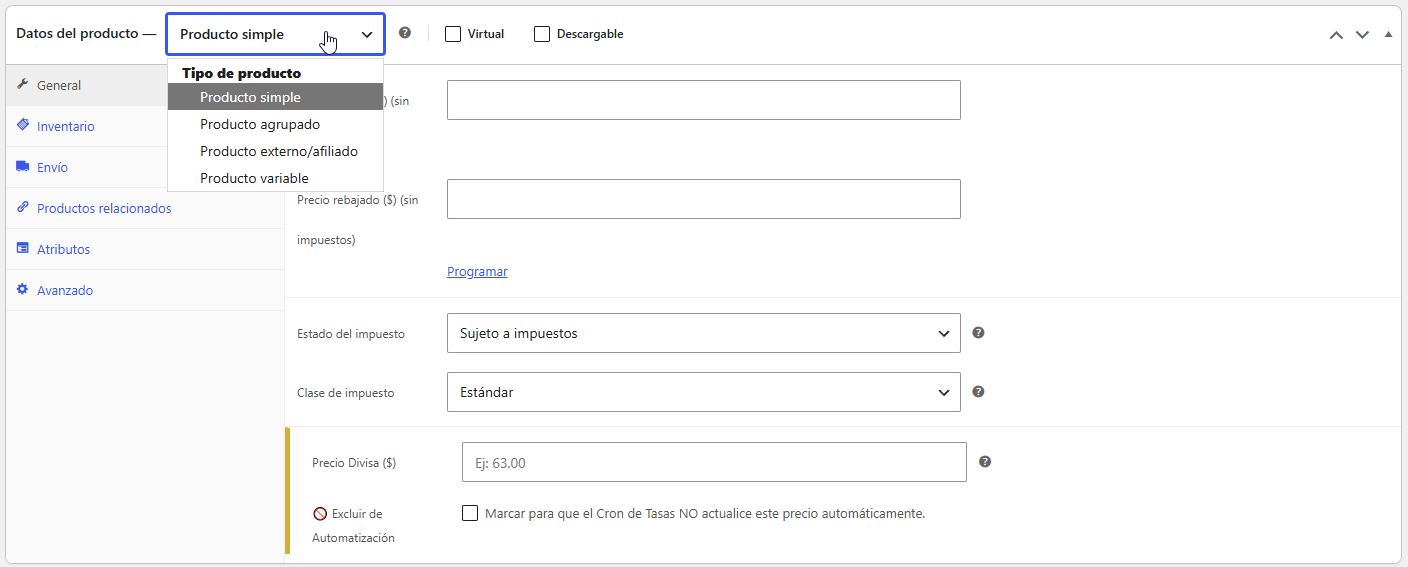
Producto simple: No es más que aquel producto que no tiene características, por ejemplo, una camiseta (franela - poloche), color negro, talla S. Si es la única franela que vendemos de ese color y talla, entonces podemos decir que es un producto sin características que generan un cambio de precio según su color o talla, por ello es un producto simple, por su NO variación de precio ante un aspecto físico o virtual.
Producto agrupado: Es aquel producto que de un conjunto de productos existente se genera un paquete; es más para esos combos de productos. Un supermercado, que vende un combo parrillero, puede decir que el producto agrupado es 1 kg de carne de bistec, 1 kg de costillas, 1 kg de chorizo, etc.
Producto externo / afiliado: Es para un dropshipping, por ejemplo, donde se recibe comisión por venta, pero desde su plataforma, o cuando tienes un embudo de venta y quieres que ese producto se venda desde una plataforma específica, es decir, esos productos que están fuera de nuestro control, pero que nos generan una ganancia si lo compran desde nuestro enlace.
Producto variable: A diferencia del simple, este sí exige un cambio de precio por sus características; por ejemplo, si vamos con la franela, podemos decir que tiene un costo de 4 $ en color negro, talla S, pero un costo de 10 $ en talla XXL en color azul porque en negro no tenemos STOCK. Es la ventaja de este tipo de producto, que el cliente desde la misma ventana puede elegir el producto que desea en base a como varia.
Es importante señalar que todos los productos debemos registrarlos con SKU, y que en varibles también usamos SKU por cada variación; no está mal decir
Franela negra, tiene SKU F002 (SKU PRINCIPAL), F002-N-S (SKU VARIACIÓN EN COLOR NEGRO Y TALLA S), F002-A-M (SKU VARIACIÓN COLOR AZUL TALLA M)
Cuando usamos SKU en todo nuestro inventario, si manejamos tiendas por franquicias o sedes, se nos facilita actualizar el stock en cada sede.
Sin un SKU, ¿cómo identificas ese producto?, ¿cuándo es el único campo que no cambia?
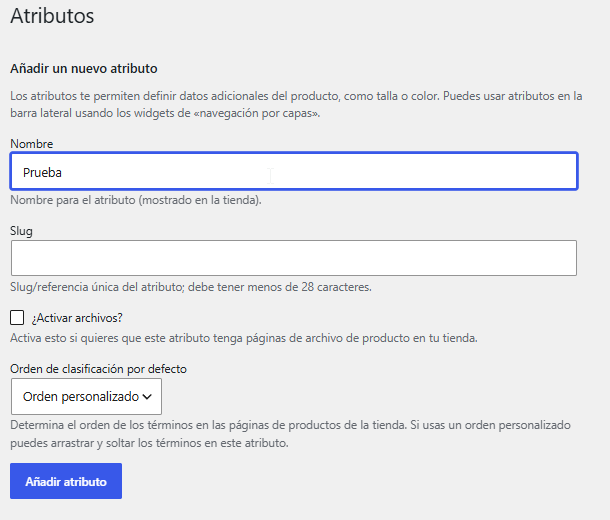
Ahora, hay campos importantes que debemos tener en cuenta en Wordpress, uno de ellos es, ATRIBUTOS.
¿Qué sucede con ellos? No es solo que te ayuda a generar filtros bonitos y llamativos para tus productos, al estilo de los de Amazon, sino que también te genera esa información relevante que necesitas en tu web.
Los atributos se Generan en el mismo Panel, como lo ves se llama atributos.
Y te pide un nombre, por ejemplo puede ser Color
Una ves generado

Lo buscas en tu lista, y puedes ver que no tiene Configuración de términos; esto quiere decir que no tienes términos para cada atributo. Por ejemplo, tienes Color, pero no los tipos de colores, entonces te toca añadirlos.
Rojo, verde, azul, etc.
Cuando completas todos esos pasos y tienes todos generados, podemos seguir con el siguiente paso.
No importa si es un producto simple o variable, le puedes añadir sus atributos.
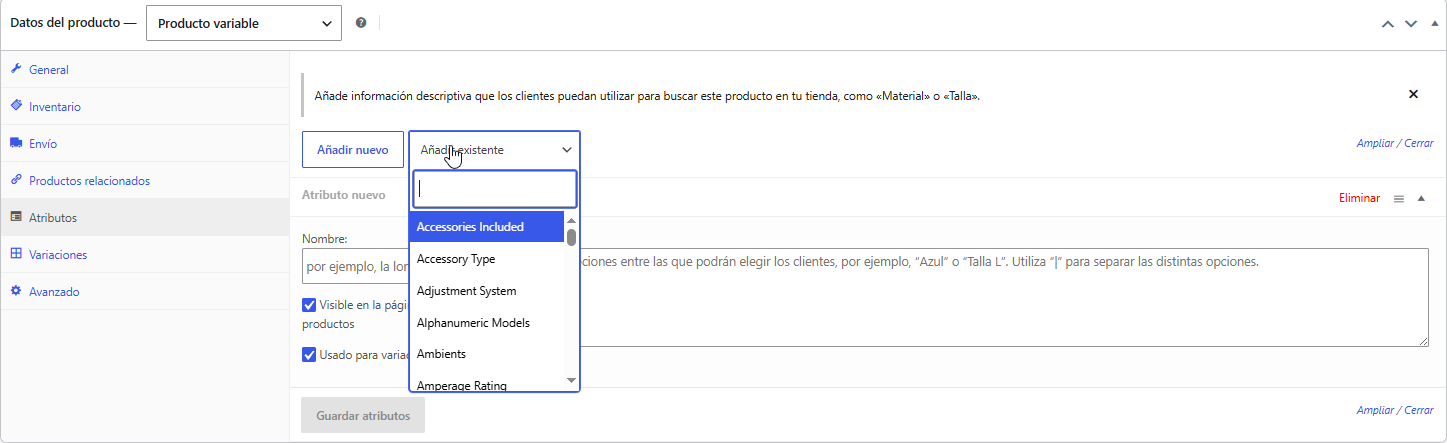
La variable es la que genera una importancia relevante cuando clicas en las opciones de Usado para variación y Visible en la página de productos.
Con esto podemos generar variaciones; en producto simple podemos tener esos atributos añadidos para filtrarlos en las búsquedas, ya que es un campo que identifica a es eproducto.
Así que sí, es importante rellenar los atributos.
Por último, en el producto Variable tienes que registrar una variación, así que solo es ir a la opción y seguir los pasos; sí es lento, pero debes rellenar todos los campos de cada variación para que pueda servir, jaja. Pero tranquilo, en esta entrada explico cómo hacer importaciones masivas sin tener que pasar por esto.
Aqui puedes ver como hacer importaciones masivas
Campos adicionales, pero importantes, aunque son opcionales según tu diseño de tema.
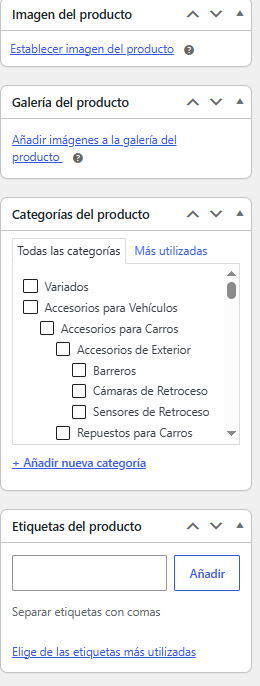
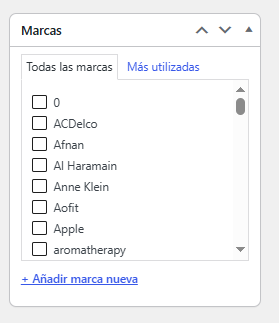
Imagen: Es la imagen destacada del producto, es decir, lo que ve el cliente antes de ir a ver el producto individual.
Galería de producto: Como lo explica el mismo texto, conjunto de imágenes para que el cliente vea cómo es el producto.
Categoría del producto: ¿A cuál nicho o referencia de tu tienda está asociado ese producto? Es decir, una franela puede ser la categoría Ropa.
Etiquetas: Este campo es muy usado por todos los buscadores de sitios web en WordPress, ya que tendrá esas palabras claves que tú sabes que cuando alguien escribe, por ejemplo, "poloche", le sale una franela como respuesta, ya que es una referencia. Así que sí es importante tenerlo, aunque depende siempre de ti.
Marcas: Es nuevo en WooCommerce, pero si tus productos tienen marca, agréguela.
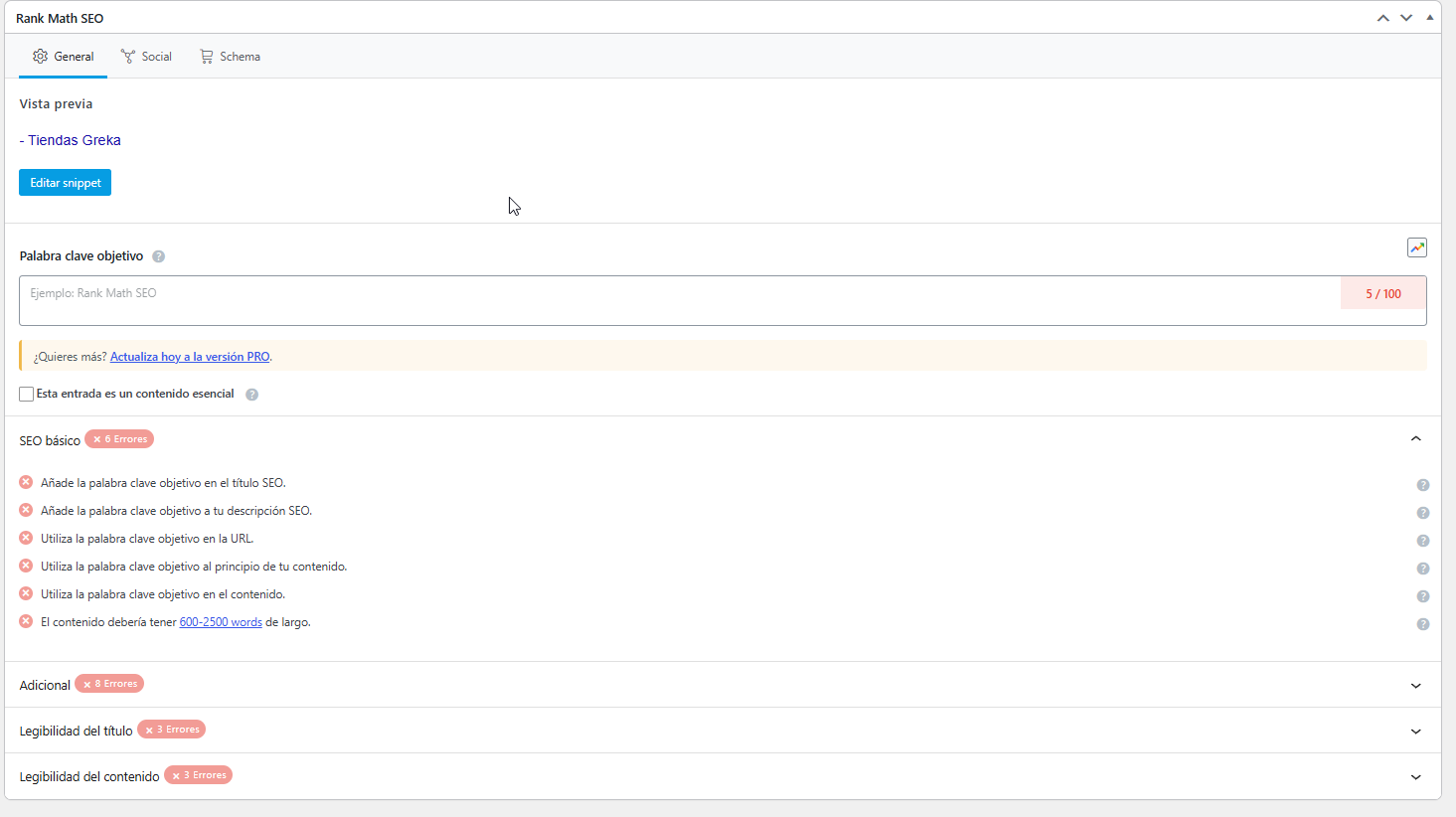
A mí me gusta usar Rank Math SEO, siento que es completo, así que si lo usas, mira, no está de más rellenar ese campo. No es necesario que dé siempre verdecito, porque en realidad no sé si tiene relevancia en el SEO, pero agregarlo no queda mal. Y además te ayuda a ver en el Edit cómo se verá tu producto entre las respuestas de los exploradores.
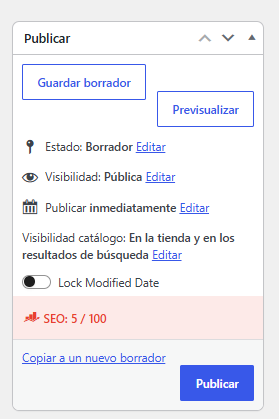
Por último. Publica el producto; si lo quieres revisar o tienes que esperar que alguien lo autorice, guárdalo como borrador y no pierdes lo realizado.
Ahora podemos ir por los pedidos; tú, como gestor de tienda, debes poder cambiar el estatus de un pedido si no tienes una pasarela de pago configurada.
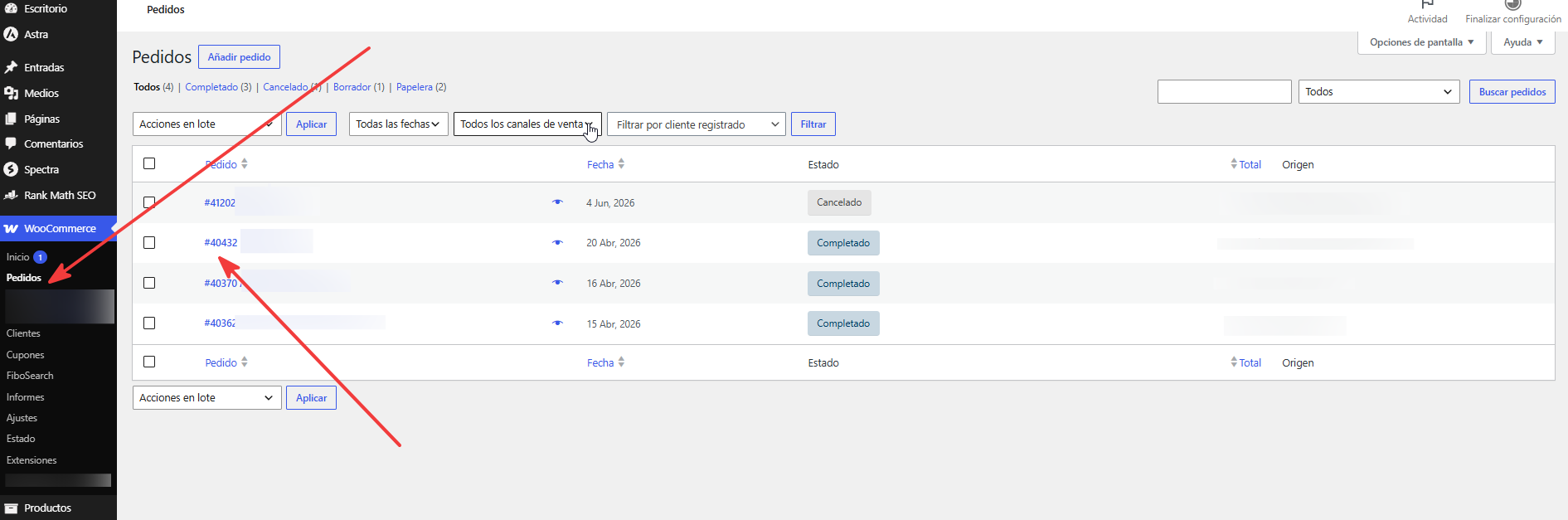
Clicas el ID de pedido que quieres gestionar; suele quedar siempre en ESPERA, color amarillo, esos pedidos sin pasarelas de pago.
Y tendrás tú, como gestor,gestor que acceder y validar el pago manualmente, como también cambiar el estatus a completado en caso de que todo esté bien.
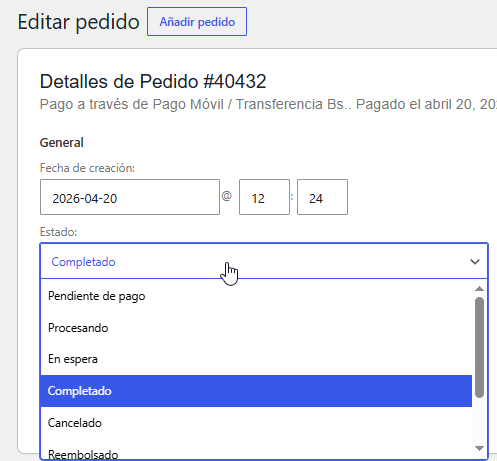
Por ejemplo, aquí puedes ver cómo cambiar el estado del pedido.
En esta tienda de ejemplo, tenemos configurada una opción donde el cliente anexa el método de pago y lo reporta.
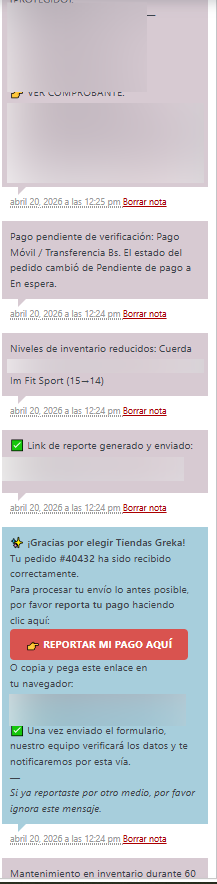
Esto para el administrador de la tienda es cómodo porque puede ver todo sin salir del pedido y validarlo.
Con validar toda la información, también puedes ver en las notas esos cambios que suceden en el pedido.
También puedes añadir notas al cliente.
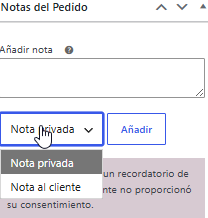
Las de cliente les llegarán, así que puedes usarlo para enviarle el ID de tracking.
Las privada, son para los administradores asi puedes tener un historial.
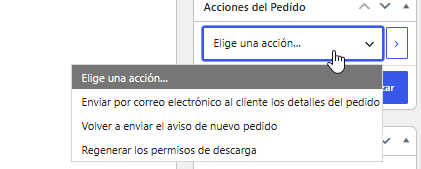
Ya, por último, podrás actualizar el pedido si necesitas alguna accion o simplemente
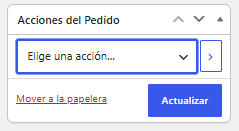
Dale clic en actualizar.
Esto es lo que, como administrador, puedes hacer para gestionar una tienda WordPress. Es sencillo, en realidad, es solo leer cada paso a paso.